この記事は、私が実際にWindowsデスクトップアプリのリリース準備中に経験した試行錯誤をまとめたものです。もともと韓国のコミュニティに投稿した内容を再構成しています。価格やポリシーは時期により変動するため、決済前には必ず公式ページを再確認してください。
0. 苦難のはじまり
コーディングの「コ」の字も知らず、Hello World!すら出力できなかった元コンサルタントが、会社をクビになった後にAI(バイブコーディング)で見よう見まねで開発をはじめ、最初のプロジェクトとして難易度の高いデスクトップアプリに挑戦しました。
いざリリースしようと友人のMacBookやWindows PCにインストールしてもらったところ、全員から「インストールできない」と報告が。そこで初めて知ったのです——インストール型アプリには署名と公証が必要で、ファイルが改ざんされていないことを証明するためのハッシュ記録まで求められるということを。
しかし、そのために必要なプロセスと費用は想像以上でした。
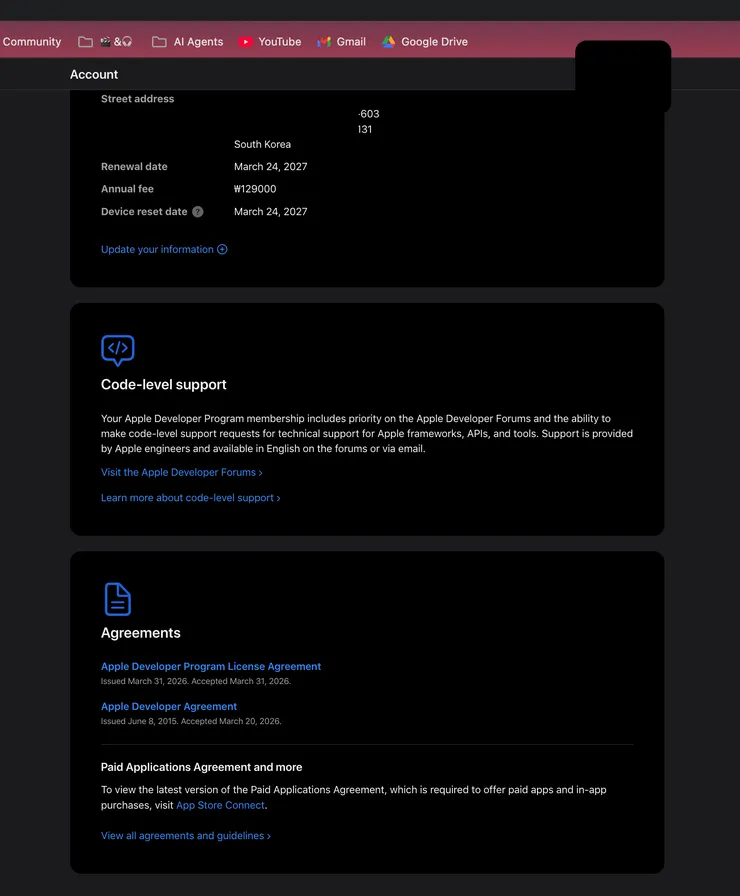
1. アプリの署名と公証に実際にかかった費用
Mac側は予想以上にスムーズでした。
- Apple Developer登録費用は年間
約14,000円($99 USD) - アカウント登録後のパッケージング → 署名 → 公証の流れは思った以上にスムーズ
- 実際のインストールや自動アップデートも安定して動作
特に私の場合、登録完了後にCodexを接続したら、パッケージングから署名、Appleサーバーへの提出、公証完了まで、ほぼ一連のパイプラインとして処理されました。友人のMacBookでインストーラを実行したときも問題なくインストールでき、「開発元不明」の警告も出ず、electron-updaterによる自動アップデートもスムーズに動作しました。
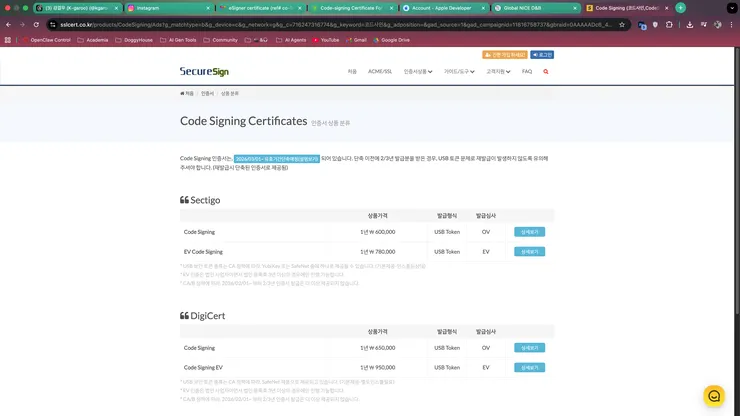
しかしWindows側は全く別の世界でした。
- OVコードサイニング証明書は元々高価
- 国内の代理店を通すとさらに割高になる
- YubiKeyなどの物理USBキーの購入を強制されるケースも
- パッケージングのたびにハードウェアを接続して署名する方式は、CI/CD自動化に不向き
2. Windows OVコードサイニングが個人開発者にとって厳しい理由
WindowsアプリのインストールでSmartScreen警告やブロックを回避するには、信頼できる証明書体系を利用し、事業者検証をクリアする必要があります。当時調べた限りではIV / OV / EVなどのグレードがあり、配布用途では最低でもOVが現実的な選択肢でした。
問題は代理店モデルでした。SSL.comやDigiCertなどの海外CAへの申請を代行してくれる構造ですが、手数料が法外に高い。証明書自体が高額な上、自動化も困難で、物理キーの費用まで上乗せされるのは到底納得できませんでした。
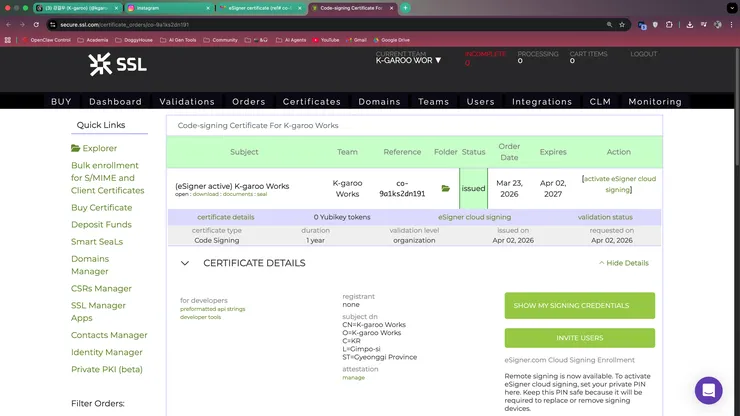
私のようにコーディングエージェント頼みの人間が自動化に接続できなければ、毎回Windowsノートパソコンを用意してUSBキーを挿し、手動で署名・公証するしかない——これはどう考えても非現実的でした。
そこでまず韓国のコミュニティに質問を投げかけました。
回答は大半が「そういうものだ」という空気でしたが、私にはどうしても納得できませんでした。
3. Redditで見つけた代替案:SSL.com直接購入 + Cloud eSigner
ヒントは英語圏の開発者コミュニティにありました。AIは一般的すぎる回答をしがちでしたが、Redditでは実際にWindows配布を経験した人たちがより現実的な選択肢を共有していました。
当初はMicrosoftのAzure Trusted Signingも有力候補でした。価格も自動化も魅力的でしたが、当時はカナダと米国の個人開発者を対象とした条件で、すぐには利用できませんでした。
最終的に私が選んだのは**SSL.com直接購入 + Cloud eSigner**の組み合わせでした。
当時確認した価格情報:
- USBキー込みの従来方式だと体感コストは約
500ドル前後 - 一方、OV証明書 128 USD + Cloud eSigner 20 USD/月の組み合わせが新プランとして登場
- これが最も安価で自動化に適した選択肢だと感じました
実践まとめ
私が実際に選んだ最安値ルート
代理店の見積もりではなく、Windows OVコードサイニングの直接購入ルートで計算しました。USB物理キーの到着を待つ必要がない点が特に大きなメリットでした。
この方法が特に良かった理由は3つあります:
- 代理店の手数料を大幅にカットできた
- 物理USBキーの発送を待つ必要がなかった
- Codexと連携した署名自動化への道が開けた
4. SSL.com証明書発行プロセスで直面した本当の壁
Cloud eSigner自体は非常に魅力的なサービスでした。月額のサブスクリプション料はかかりますが、物理キー不要で自動化との相性が抜群です。
しかし本当に大変だったのは発行プロセスでした:
- 個人事業主の証明書類
- 本人確認
- 実在する人物であることの確認
- 事業体が実在することの確認
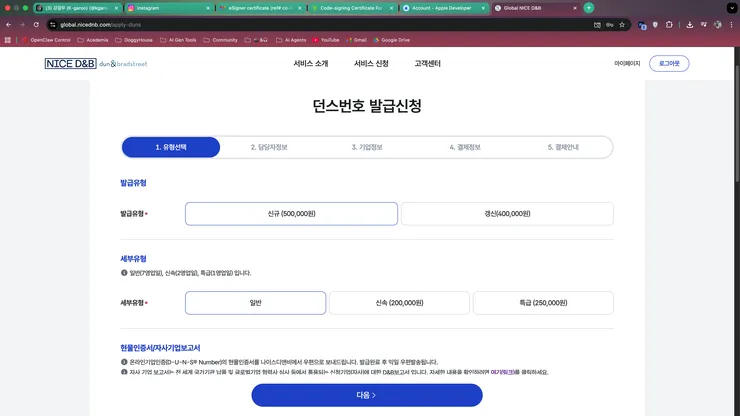
これらをすべてクリアした後、SSL側から追加要件としてD-U-N-S番号の提出を求められました。住所・電話番号・メールアドレスを確認するためとのこと。
必須なら最初から言ってほしかった——正直そう思いました。
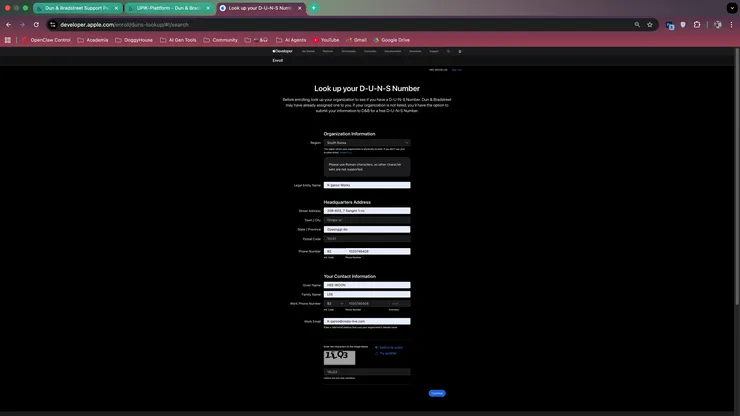
5. 突破口はApple Developer経由のD-U-N-S申請
D-U-N-S番号を独自に取得しようとすると、さらに費用と手続きがかかります。ここで再び行き詰まり、「安く済ませるつもりが、逆にコストが膨らむのでは?」とさえ思いました。
しかし、ここでもRedditが道を示してくれました:
Apple Developerとして既に登録しているなら、Appleがアプリ商用化のための事業者確認としてD-U-N-S申請を仲介してくれる。
私が実際に参照した公式ドキュメントはこちらです:
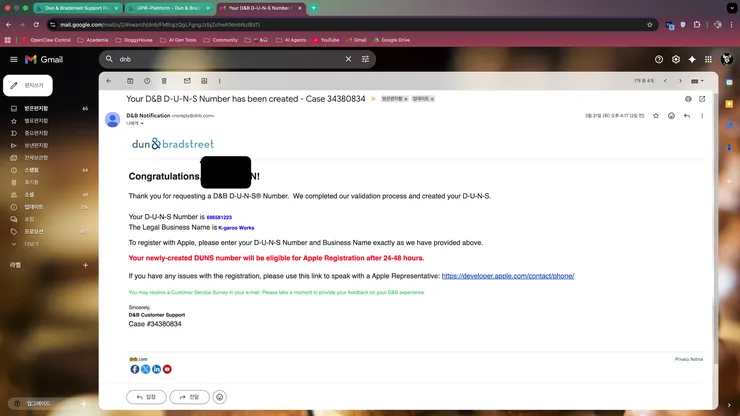
なぜこれが重要かというと、Appleのエコシステムでアプリを商用化しようとしている開発者なら、同じ事業者情報をそのまま再利用できるからです。私の場合、このルートのおかげで「K-garoo Works」名義のD-U-N-S番号を比較的早く取得できました。
誇張抜きで、Windows証明書を安く済ませようとして逆に大きな出費になりかけた状況を、ここで何とか食い止められました。
6. D-U-N-S番号を取得しても、まだ終わりではなかった
Appleのおかげで比較的スムーズにD-U-N-S番号を取得できました。しかし、これで完了ではありませんでした。
SSLに番号を提出したところ、「照会できないため認証できない」との回答。公開照会サイトを自分でも調べてみると、海外の事業体は正しく登録されていないケースが多く、リンクが生きていても実際の照会が通らないことが多々ありました。
状況を整理するとこうでした:
- Appleアカウント内では確認可能 ✓
- D&B発行元のマイページでは確認可能 ✓
- しかし第三者が公開データベースで検証できるリンクは無効または不安定 ✗
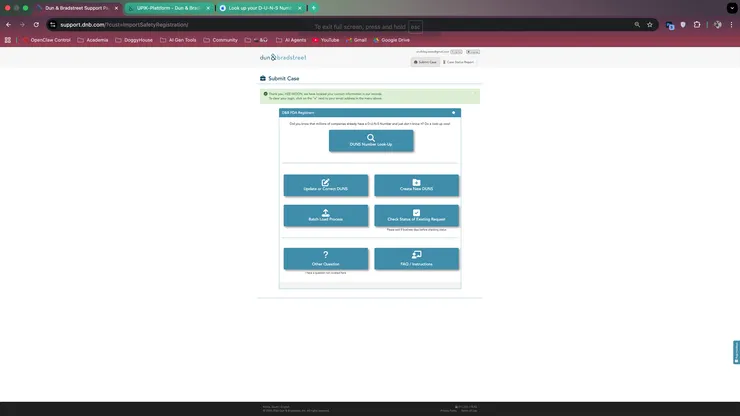
番号は発行されたのに公開検証ができない——この状態では発行の意味がどこまであるのか、困惑せざるを得ませんでした。
7. 最終的な検証ルートを見つけ、証明書を取得
後から判明したのですが、前年12月末からEU側の個人・法人情報共有ポリシーと米国側の運用に齟齬が生じ、照会リンクが生きていても実際の検索がブロックされていたのです。
3日間昼夜を問わずSSLのサポートとやり取りを続け、担当者と一緒に検証可能なルートを探りました。貿易関連の企業情報検証パスの一部はまだD-U-N-Sベースの照会が機能しており、そのルートを最後の突破口として掴みました。
3日間のやり取りの末、ついに証明書を受け取り、Cloud eSignerのセットアップまで進めることができました。Codexと一緒に。
この方法が特に向いている人
このガイドは、以下のような人に特に合っています:
- Apple Developerメンバーシップを持ち、Mac配布はある程度整理済みの人
- Windowsインストーラの配布が必要なソロ開発者や少人数チーム
- 代理店手数料が高すぎると感じ、直接申請を検討している人
- 署名プロセスをCI/CDパイプラインに組み込みたい人
逆に、法人構造が複雑だったり国ごとの審査条件が頻繁に変わる場合は、最初から公式サポートに直接相談するほうが早いこともあります。
私が実感した最大のポイント
この過程を一言でまとめると:
Windows OVコードサイニングで本当に大変なのは「どこで証明書を買うか」ではなく、事業者検証とD-U-N-Sをいかに安く・効率的にクリアするか、でした。
私が実際にたどった手順は以下のとおりです:
- Mac側はApple Developerで先に整備する
- Windows側は代理店に直行せず、直接購入ルートを検討する
- SSL.com直接購入 + Cloud eSignerの組み合わせを評価する
- Apple Developer経由のD-U-N-S申請ルートを活用する
- 最終的な事業者確認はD&Bサポートも併せて確認する
クイックリファレンスリンク
公式ページ
SSL.com / Cloud eSignerコミュニティ
Clien質問スレッド公式ドキュメント
Apple Developer D-U-N-Sガイドサポート
D&B サポートページよくある質問
Windows OVコードサイニング証明書は代理店経由でしか購入できない?
私の実体験では、必ずしもそうではありませんでした。ただし、事業者確認や発行ポリシーは時期によって変わる可能性があるため、支払い直前に公式ページを再確認することをお勧めします。
Apple Developerアカウントがあれば、D-U-N-Sを無料で取得できる?
私が利用したのはApple Developerメンバーシップを既に保有している状況で、アプリ商用化のための事業者確認として申請するルートです。すべてのケースに自動的に適用されるわけではないので、AppleとD&Bの両方のガイダンスを事前に確認してください。